Domain 2br.de kaufen?
Wir ziehen mit dem Projekt
2br.de um.
Sind Sie am Kauf der Domain
2br.de interessiert?
domain@kv-gmbh.de · 0541-91531010
Domain 2br.de kaufen?
Was bedeutet Netzlaufwerk?
Ein Netzlaufwerk ist ein Speicherbereich auf einem Server oder einem anderen Computer, der über ein Netzwerk zugänglich ist. Es ermöglicht Benutzern, Dateien und Ordner von verschiedenen Geräten aus zu speichern, abzurufen und zu bearbeiten. Netzlaufwerke werden häufig in Unternehmen eingesetzt, um eine zentrale Datenablage für Mitarbeiter bereitzustellen. Sie können auch für den Austausch von Dateien zwischen verschiedenen Benutzern verwendet werden. Netzlaufwerke werden normalerweise über eine Netzwerkfreigabe oder einen speziellen Dateiserver bereitgestellt. **
Wie erstelle ich ein Netzlaufwerk?
Um ein Netzlaufwerk zu erstellen, musst du zuerst sicherstellen, dass du mit dem Netzwerk verbunden bist. Öffne dann den Datei-Explorer und klicke auf "Dieser PC". Wähle im Menü die Option "Netzlaufwerk verbinden" aus. Dort kannst du den Laufwerksbuchstaben auswählen und den Pfad zum Netzwerkordner eingeben. Klicke auf "Fertig stellen" und gib gegebenenfalls deine Anmeldeinformationen ein. Das Netzlaufwerk sollte nun erstellt sein und im Datei-Explorer angezeigt werden. **

Ähnliche Suchbegriffe für Netzlaufwerk
Top-Angebote
Produkte zum Begriff Netzlaufwerk:
-
Sportradar ***SpeedTrac*** - zur MieteDieses einfache Geschwindigkeitsmeßgerät kann im Training problemlos eingesetzt werden. Der Mietpreis gilt für 1 Wochenende = Freitag bis Sonntag (Bitte geben Sie am Ende des Bestellvorgangs das gewünschte Wochenende im Nachrichtenfeld an!) Wir berechnen Ihnen 4,90 Euro Versandkosten für die Zusendung. Die Kosten für die Rücksendung übernehmen auch Sie. Wird das Gerät abgeholt und zurück gebracht weil Sie in der Nähe sind sparen Sie sich natürlich die Versandkosten.Unser meist verkauftes Radarmessgerät.Ideal für das Training, für Veranstaltungen oder just for fun.Das Speed Trac ist ideal zur ergänzenden Geschwindigkeits-Messung! Wer hat den schnellsten Aufschlag, wer den kräftigsten Torschuss? Der garantierte Spaß auf jeder Sport- und Spielveranstaltung.45,00 €*Versand: 4,90 €Sichere Weiterleitung zum Anbieter



-
Wie verbindet man ein Netzlaufwerk?
Um ein Netzlaufwerk zu verbinden, musst du zuerst sicherstellen, dass du mit dem Netzwerk verbunden bist, in dem sich das Laufwerk befindet. Öffne dann den Datei-Explorer auf deinem Computer und klicke auf "Dieser PC". Wähle dort die Option "Netzlaufwerk verbinden" aus und gib den Pfad zum Netzlaufwerk ein, z.B. \\Servername\Freigabename. Du wirst dann nach deinen Anmeldeinformationen für das Netzwerk gefragt, die du eingeben musst, um das Laufwerk erfolgreich zu verbinden. Sobald die Verbindung hergestellt ist, kannst du auf das Netzlaufwerk wie auf jedes andere Laufwerk auf deinem Computer zugreifen. **
-
Wie verbinde ich ein Netzlaufwerk?
Um ein Netzlaufwerk zu verbinden, musst du zuerst sicherstellen, dass du mit dem Netzwerk verbunden bist. Gehe dann zum Explorer und klicke auf "Dieser PC". Wähle oben im Menü die Option "Netzlaufwerk verbinden" aus. Dort kannst du den Pfad zum Netzlaufwerk eingeben und gegebenenfalls Benutzername und Passwort angeben. Klicke dann auf "Fertigstellen" und das Netzlaufwerk sollte verbunden sein. Du kannst nun auf die Dateien und Ordner im Netzlaufwerk zugreifen. **
-
Wie erstelle ich ein Netzlaufwerk?
Um ein Netzlaufwerk zu erstellen, musst du zunächst sicherstellen, dass du mit dem Netzwerk verbunden bist. Klicke dann mit der rechten Maustaste auf "Dieser PC" und wähle "Netzlaufwerk verbinden". Wähle einen Laufwerksbuchstaben aus und gib den Pfad des Netzwerkordners ein, den du verbinden möchtest. Klicke auf "Fertig stellen" und das Netzlaufwerk wird erstellt. **
-
Wie kann ich ein Netzlaufwerk verbinden?
Um ein Netzlaufwerk zu verbinden, musst du zuerst sicherstellen, dass du mit dem Netzwerk verbunden bist. Öffne dann den Datei-Explorer auf deinem Computer und klicke auf "Dieser PC". Wähle dort die Option "Computer" und dann "Netzlaufwerk verbinden". Gib den Pfad zum Netzlaufwerk ein, den du verbinden möchtest, und folge den Anweisungen, um dich mit deinen Netzwerkzugangsdaten anzumelden. Nachdem du die Verbindung hergestellt hast, kannst du auf das Netzlaufwerk wie auf jeden anderen Ordner auf deinem Computer zugreifen. **


Erkennt Adobe Solid State Drive als Netzlaufwerk?
Nein, Adobe erkennt Solid State Drives (SSDs) nicht als Netzlaufwerke. Ein SSD ist eine Art Festplatte, während ein Netzlaufwerk ein Speicherort ist, der über ein Netzwerk zugänglich ist. Adobe kann jedoch auf Dateien zugreifen, die auf einem SSD oder einem Netzlaufwerk gespeichert sind. **
Wie kann ich auf das Netzlaufwerk zugreifen?
Um auf ein Netzlaufwerk zuzugreifen, musst du zunächst sicherstellen, dass du mit dem Netzwerk verbunden bist. Öffne dann den Datei-Explorer auf deinem Computer und klicke auf "Dieser PC". Dort solltest du das Netzlaufwerk unter den verfügbaren Laufwerken sehen. Klicke einfach darauf, um darauf zuzugreifen und die Dateien zu durchsuchen. **
Top-Angebote
Produkte zum Begriff Netzlaufwerk:
-
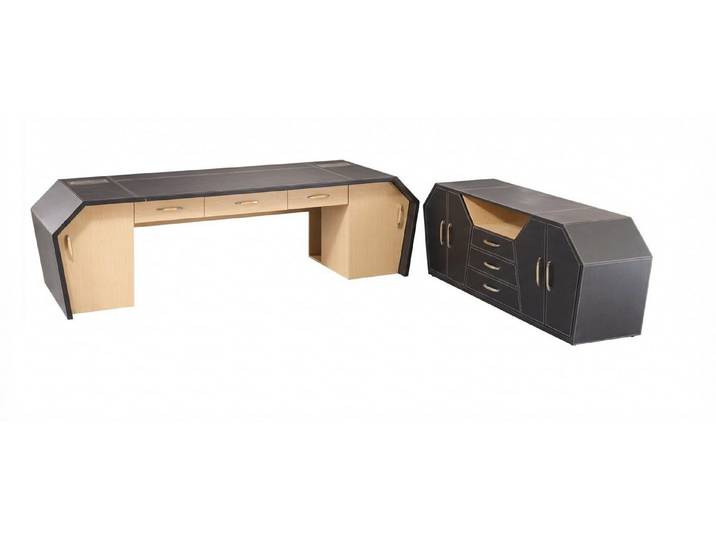
Xlmoebel Lowboard Design Kommode für Büro und Wohnraum, moderne Einrichtung, Made in EuropaXlmoebel Lowboard Design Kommode für Büro und Wohnraum, moderne Einrichtung, Made in Europa. Produktdetails Markeninformationen: XL Möbel - Seit Jahrzehnten ein Synonym für Qualität und Stil. Seit über zwei Jahrzehnten steht XL Möbel für erstklassige Möbel, die Design, Funktionalität und Langlebigkeit auf höchstem Niveau vereinen. Mit unserer langjährigen Erfahrung und einem tiefen Verständnis für die Wünsche unserer Kunden haben wir uns als vertrauenswürdiger Partner für individuelle Wohnraumlösungen etabliert. Unsere breite Produktpalette, die von handgefertigten Ledersofas über klassische Chesterfield-Möbel bis hin zu modernen Wohnmöbeln reicht, erfüllt die vielfältigen Einrichtungswünsche unserer Kunden., Ausstattung & Funktionen Ausstattung: 3 Schubladen, Maßangaben Breite: 50 cm, Tiefe: 200 cm, Höhe: 70 cm, Hinweis Maßangaben: Alle Angaben sind ca.-Maße., Material Material: Leder, Farbe Farbe Absetzungen: schwarz, Farbe Einlegeböden: natur, Farbe Füße: Beige, Farbe Griffe: silberfarben, Farbe Innendekor: natur, Farbe Korpus: Beige, Farbe Schubladen: schwarz, Farbe Türen: Beige, Farbe: Beige, Lieferung & Montage Aufbauhinweise: Nein, Hinweise Sprachen Bedienungs-/Aufbauanleitung: Deutsch (DE), Farbe:beige schwarz Material:Leder1819,99 €*Versand: 0,00 €Sichere Weiterleitung zum Anbieter
-
Sportradar ***SpeedTrac*** - zur MieteDieses einfache Geschwindigkeitsmeßgerät kann im Training problemlos eingesetzt werden. Der Mietpreis gilt für 1 Wochenende = Freitag bis Sonntag (Bitte geben Sie am Ende des Bestellvorgangs das gewünschte Wochenende im Nachrichtenfeld an!) Wir berechnen Ihnen 4,90 Euro Versandkosten für die Zusendung. Die Kosten für die Rücksendung übernehmen auch Sie. Wird das Gerät abgeholt und zurück gebracht weil Sie in der Nähe sind sparen Sie sich natürlich die Versandkosten.Unser meist verkauftes Radarmessgerät.Ideal für das Training, für Veranstaltungen oder just for fun.Das Speed Trac ist ideal zur ergänzenden Geschwindigkeits-Messung! Wer hat den schnellsten Aufschlag, wer den kräftigsten Torschuss? Der garantierte Spaß auf jeder Sport- und Spielveranstaltung.45,00 €*Versand: 4,90 €Sichere Weiterleitung zum Anbieter
-
Was bedeutet Netzlaufwerk?
Ein Netzlaufwerk ist ein Speicherbereich auf einem Server oder einem anderen Computer, der über ein Netzwerk zugänglich ist. Es ermöglicht Benutzern, Dateien und Ordner von verschiedenen Geräten aus zu speichern, abzurufen und zu bearbeiten. Netzlaufwerke werden häufig in Unternehmen eingesetzt, um eine zentrale Datenablage für Mitarbeiter bereitzustellen. Sie können auch für den Austausch von Dateien zwischen verschiedenen Benutzern verwendet werden. Netzlaufwerke werden normalerweise über eine Netzwerkfreigabe oder einen speziellen Dateiserver bereitgestellt. **
-
Wie erstelle ich ein Netzlaufwerk?
Um ein Netzlaufwerk zu erstellen, musst du zuerst sicherstellen, dass du mit dem Netzwerk verbunden bist. Öffne dann den Datei-Explorer und klicke auf "Dieser PC". Wähle im Menü die Option "Netzlaufwerk verbinden" aus. Dort kannst du den Laufwerksbuchstaben auswählen und den Pfad zum Netzwerkordner eingeben. Klicke auf "Fertig stellen" und gib gegebenenfalls deine Anmeldeinformationen ein. Das Netzlaufwerk sollte nun erstellt sein und im Datei-Explorer angezeigt werden. **
-
Wie verbindet man ein Netzlaufwerk?
Um ein Netzlaufwerk zu verbinden, musst du zuerst sicherstellen, dass du mit dem Netzwerk verbunden bist, in dem sich das Laufwerk befindet. Öffne dann den Datei-Explorer auf deinem Computer und klicke auf "Dieser PC". Wähle dort die Option "Netzlaufwerk verbinden" aus und gib den Pfad zum Netzlaufwerk ein, z.B. \\Servername\Freigabename. Du wirst dann nach deinen Anmeldeinformationen für das Netzwerk gefragt, die du eingeben musst, um das Laufwerk erfolgreich zu verbinden. Sobald die Verbindung hergestellt ist, kannst du auf das Netzlaufwerk wie auf jedes andere Laufwerk auf deinem Computer zugreifen. **
-
Wie verbinde ich ein Netzlaufwerk?
Um ein Netzlaufwerk zu verbinden, musst du zuerst sicherstellen, dass du mit dem Netzwerk verbunden bist. Gehe dann zum Explorer und klicke auf "Dieser PC". Wähle oben im Menü die Option "Netzlaufwerk verbinden" aus. Dort kannst du den Pfad zum Netzlaufwerk eingeben und gegebenenfalls Benutzername und Passwort angeben. Klicke dann auf "Fertigstellen" und das Netzlaufwerk sollte verbunden sein. Du kannst nun auf die Dateien und Ordner im Netzlaufwerk zugreifen. **
Ähnliche Suchbegriffe für Netzlaufwerk
-
Kanca Blech-Rundstahlschere 120mm 2br/4Die Stahlschere eignet sich für das Flach-, Blech- und Rundstahlschneiden bei Schlossereien, Lehrwerkstätten, Installationsbetrieben und Montagearbeiten. Der Körper besteht aus massivem Stahl und die Messer sind für eine bessere Schneidleistung gehärtet. Das präzise Schneiden wird mithilfe des verstellbaren Niederhalters unterstützt. Für sicheres Arbeiten besitzt die Schere eine Handhebelsicherung gegen unbeabsichtigtes Betätigen.121,99 €*Versand: 6,90 €Sichere Weiterleitung zum Anbieter
-
Wie erstelle ich ein Netzlaufwerk?
Um ein Netzlaufwerk zu erstellen, musst du zunächst sicherstellen, dass du mit dem Netzwerk verbunden bist. Klicke dann mit der rechten Maustaste auf "Dieser PC" und wähle "Netzlaufwerk verbinden". Wähle einen Laufwerksbuchstaben aus und gib den Pfad des Netzwerkordners ein, den du verbinden möchtest. Klicke auf "Fertig stellen" und das Netzlaufwerk wird erstellt. **
-
Wie kann ich ein Netzlaufwerk verbinden?
Um ein Netzlaufwerk zu verbinden, musst du zuerst sicherstellen, dass du mit dem Netzwerk verbunden bist. Öffne dann den Datei-Explorer auf deinem Computer und klicke auf "Dieser PC". Wähle dort die Option "Computer" und dann "Netzlaufwerk verbinden". Gib den Pfad zum Netzlaufwerk ein, den du verbinden möchtest, und folge den Anweisungen, um dich mit deinen Netzwerkzugangsdaten anzumelden. Nachdem du die Verbindung hergestellt hast, kannst du auf das Netzlaufwerk wie auf jeden anderen Ordner auf deinem Computer zugreifen. **
-
Erkennt Adobe Solid State Drive als Netzlaufwerk?
Nein, Adobe erkennt Solid State Drives (SSDs) nicht als Netzlaufwerke. Ein SSD ist eine Art Festplatte, während ein Netzlaufwerk ein Speicherort ist, der über ein Netzwerk zugänglich ist. Adobe kann jedoch auf Dateien zugreifen, die auf einem SSD oder einem Netzlaufwerk gespeichert sind. **
-
Wie kann ich auf das Netzlaufwerk zugreifen?
Um auf ein Netzlaufwerk zuzugreifen, musst du zunächst sicherstellen, dass du mit dem Netzwerk verbunden bist. Öffne dann den Datei-Explorer auf deinem Computer und klicke auf "Dieser PC". Dort solltest du das Netzlaufwerk unter den verfügbaren Laufwerken sehen. Klicke einfach darauf, um darauf zuzugreifen und die Dateien zu durchsuchen. **
* Alle Preise verstehen sich inklusive der gesetzlichen Mehrwertsteuer und ggf. zuzüglich Versandkosten. Die Angebotsinformationen basieren auf den Angaben des jeweiligen Shops und werden über automatisierte Prozesse aktualisiert. Eine Aktualisierung in Echtzeit findet nicht statt, so dass es im Einzelfall zu Abweichungen kommen kann. ** Hinweis: Teile dieses Inhalts wurden von KI erstellt.